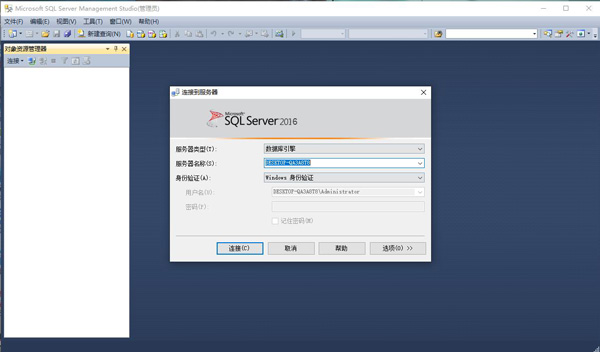
SQL Server 2016是微软推出的一款数据库管理软件,不少朋友在安装时会遇到各种问题。下面小编整理了这篇SQL Server 2016安装图文教程,手把手带你完成整个安装流程,跟着步骤走就行。
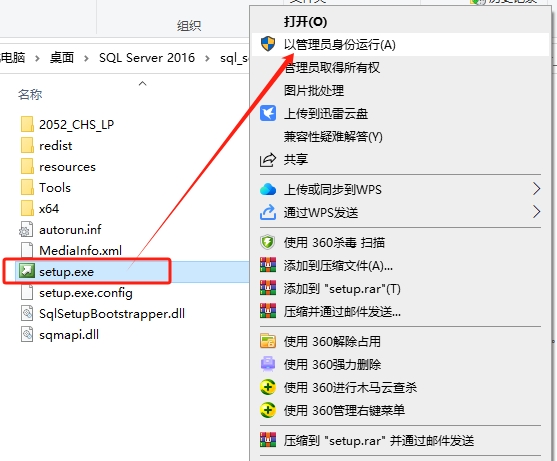
01、在SQL Server 2016文件夹,以管理员身份运行【setup.exe】应用程序
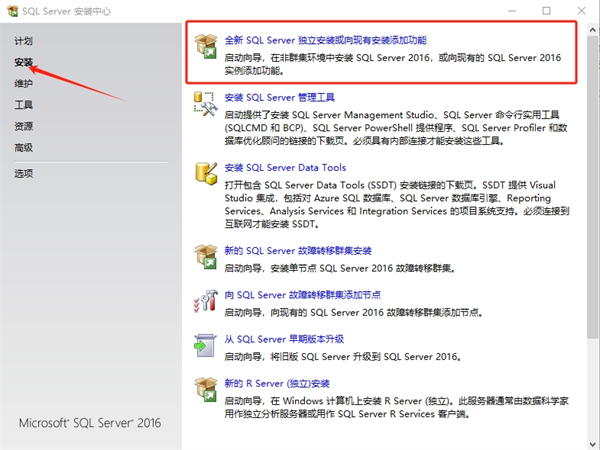
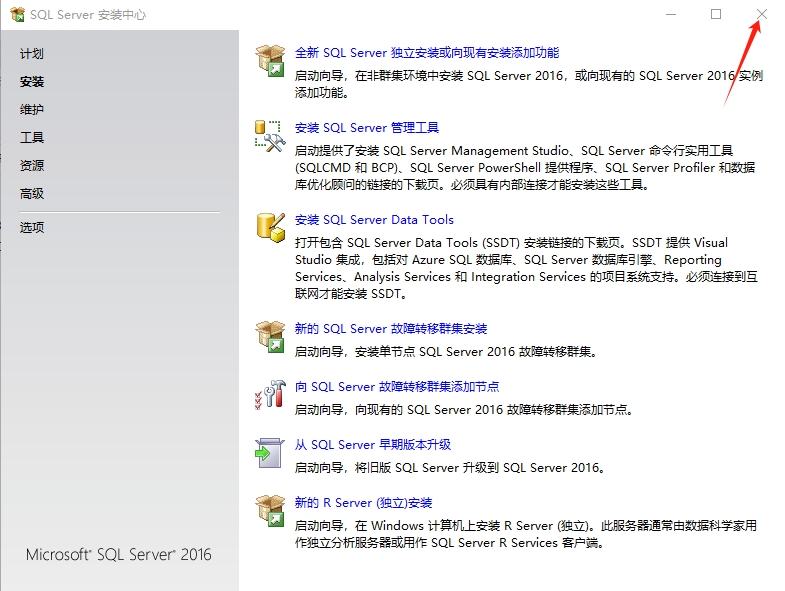
02、点击【安装】,再点击【全新SQL Server独立安装…】
03、输入产品密钥:MDCJV-3YX8N-WG89M-KV443-G8249,再点击【下一步】
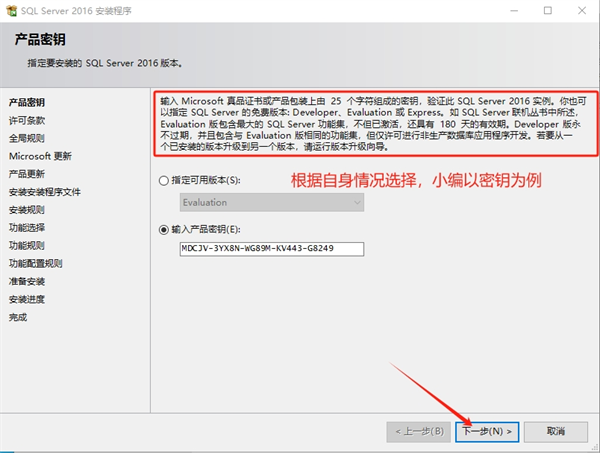
04、勾选【我接受】,再点击【下一步】
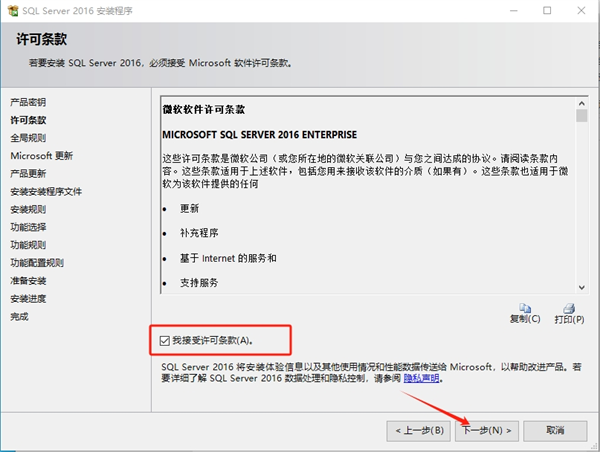
05、点击【下一步】
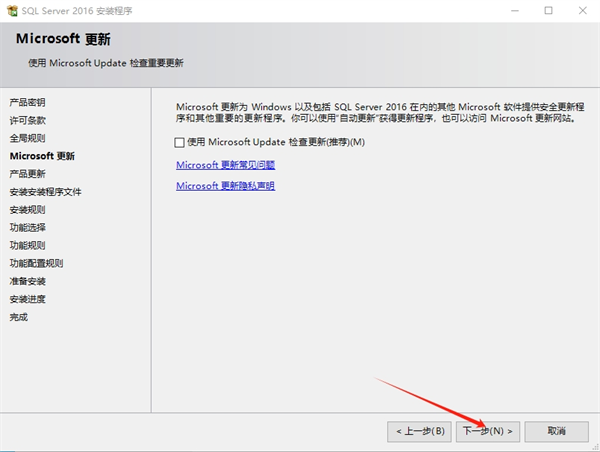
如遇提示Windows防火墙为警告,可忽略!
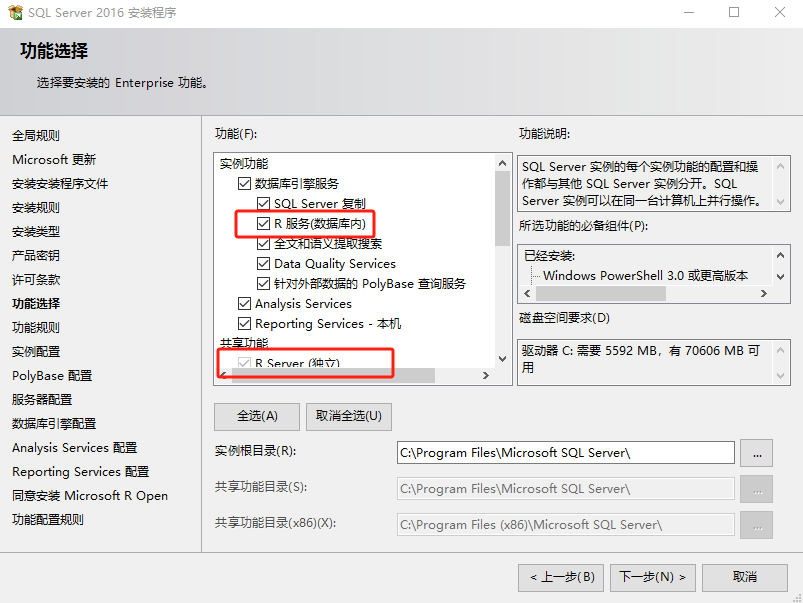
06、勾选需要安装的实例功能,再点击【下一步】,小编以第一个功能为例
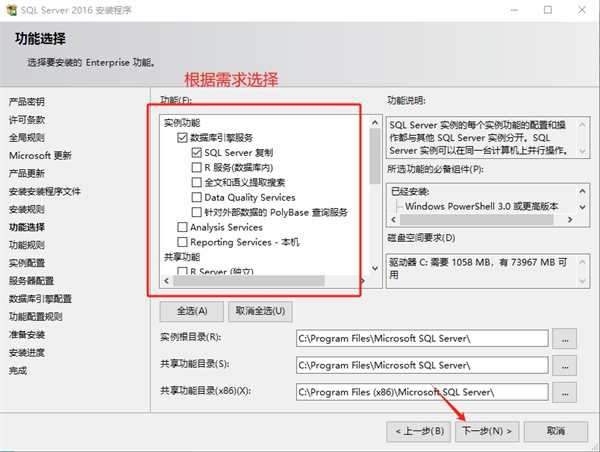
注释:如果勾选了下图中两个功能,可能导致安装失败的情况取消勾选,点击下一步,则顺利安装!
(如需要这两项功能的,可参考【安装SQL Server 2016卡在了Microsoft R Open和Microsoft R Open脱机安装解决方法】点击即可,小编亲测可以成功安装)
07、点击【下一步】
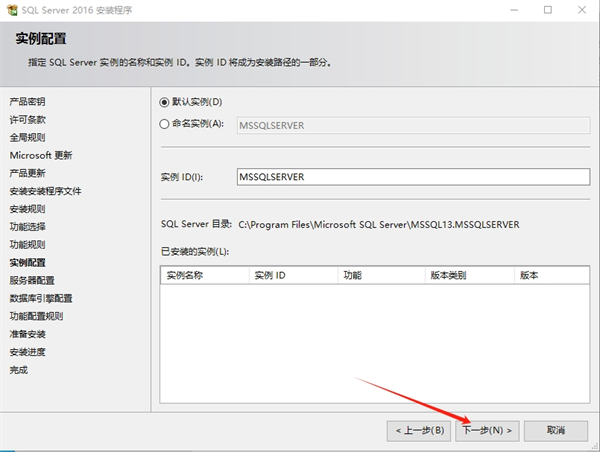
08、点击【下一步】
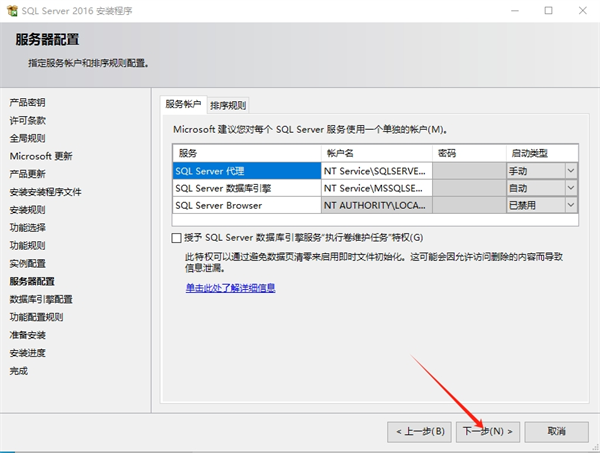
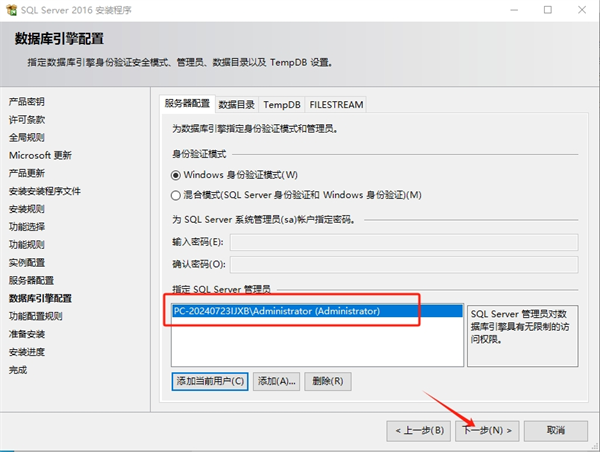
09、点击【添加当前用户】
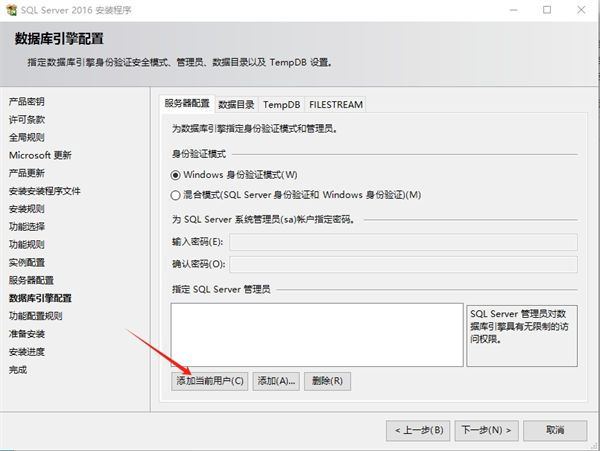
10、点击【下一步】
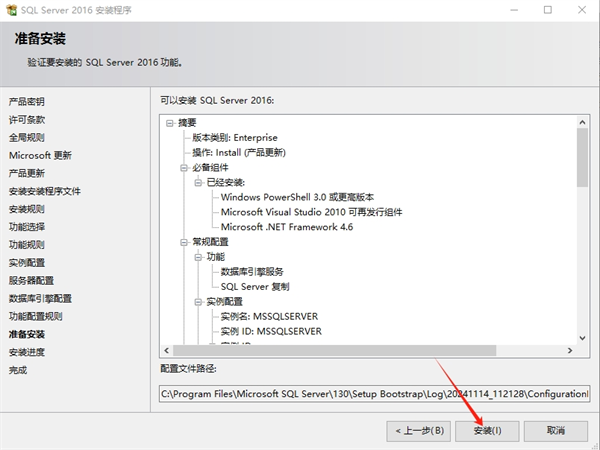
11、点击【安装】
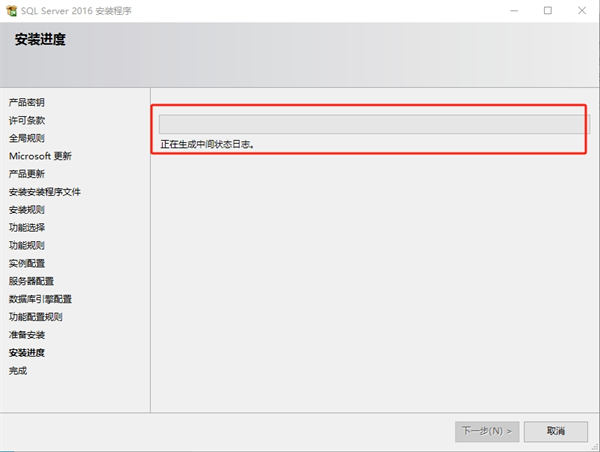
12、软件安装中,稍等片刻
13、点击【关闭】
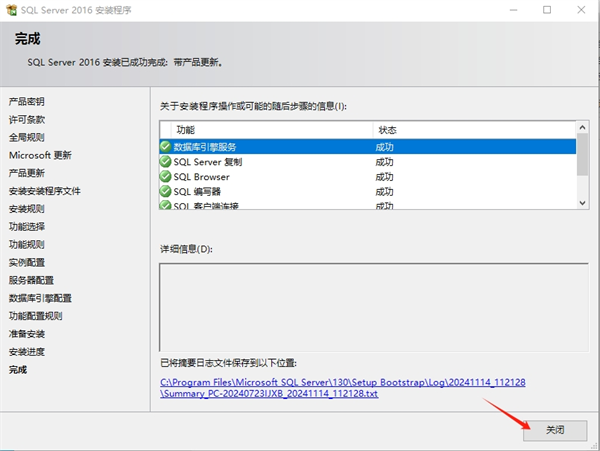
14、点击右上角【关闭按钮】
复制本文链接软件教程文章为ZZ下载站所有,未经允许不得转载。