详情内容
DiskGenius是一款老牌磁盘管理工具,做分区和数据恢复都挺专业的。软件界面比较直观,不用太多专业知识也能上手操作,新手遇到硬盘问题也能自己搞定。分区功能很全面,创建删除调整大小合并分割这些操作都能做,MBR和GPT两种分区格式都支持,还能在两种格式之间无损转换。数据恢复是这款软件的强项,误删文件、格式化分区、分区丢失这些情况都能尝试恢复,支持的文件系统种类很多,FAT12到NTFS再到Linux的EXT系列都有覆盖。系统备份和还原功能也很实用,可以给系统做个镜像,出了问题直接恢复。软件兼容性不错,从Windows XP到Windows 11都能用,各种硬盘U盘移动硬盘存储卡也都支持。解压后直接双击就能用,不用安装也不用激活,运维人员和电脑维修人员可以备一个在U盘里。
1. 分区管理全面
创建删除调整大小合并分割这些操作都能做,MBR和GPT格式都支持
2. 数据恢复专业
误删文件、格式化、分区丢失都能恢复,支持多种文件系统
3. 无损格式转换
MBR和GUID分区表之间可以无损转换,不用担心数据丢失
4. 系统备份还原
可以给系统做镜像备份,出问题直接恢复,省时省力
5. 兼容性广泛
Windows XP到Windows 11都能用,各种硬盘U盘存储卡都支持
6. 操作界面友好
图形化界面设计直观,新手也能轻松上手,还有详细帮助文档
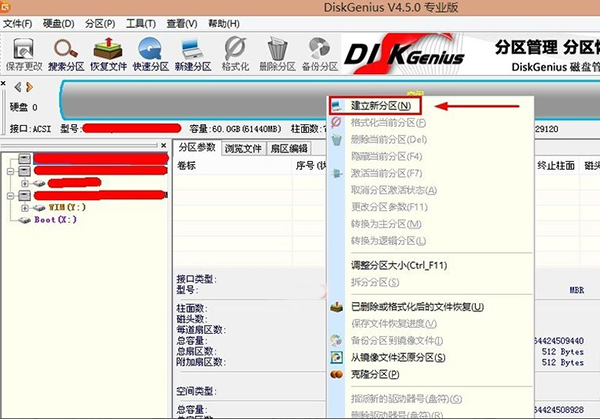
1、打开diskgenius软件,在空闲条右键,选择“建立新分区”;
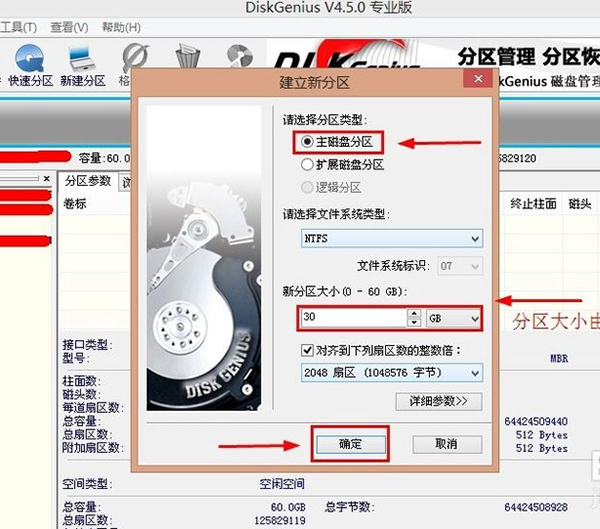
2、选择“主磁盘分区”,自定义分区大小后,选择文件系统类型为“NTFS”,然后并确定;
3、主分区建立好后,右键空闲区域,“建立新分区”,选择“扩展磁盘分区”,自定义分区大小并确定;
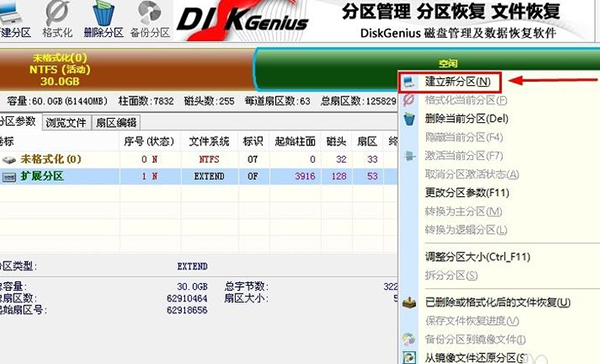
4、等待一下,出现绿色条框后,选择“建立新分区”;
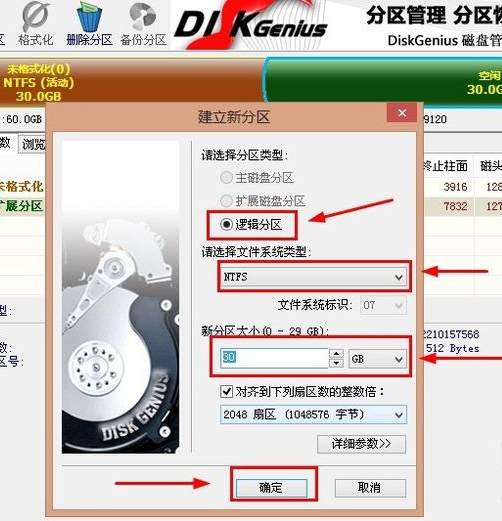
5、在弹出的“建立新分区”对话框,选择“逻辑分区”,文件类型为“NTFS”,自定义分区大小后并确定;
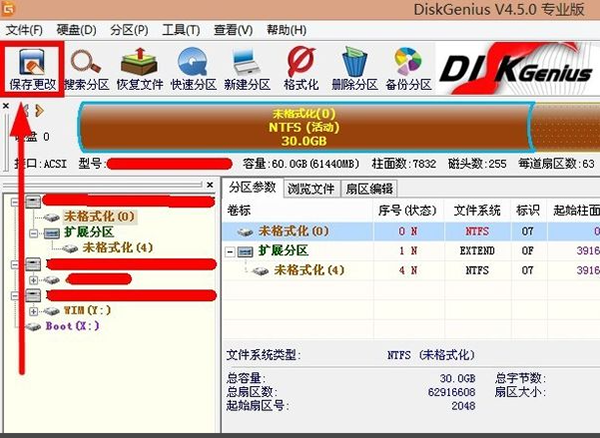
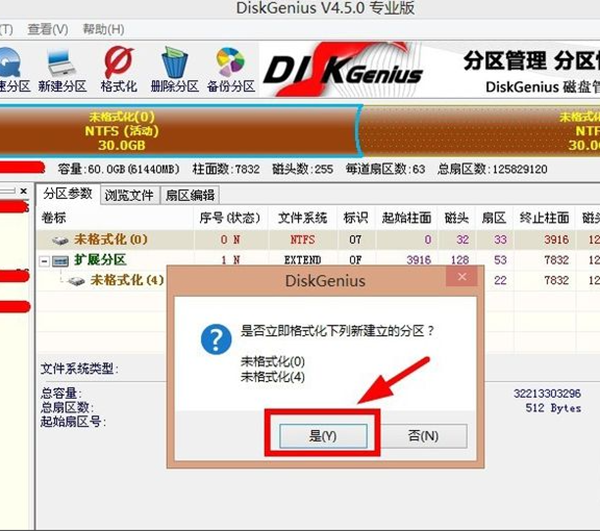
6、保存更改完后,选择“是”就开始“格式化”两个分区;
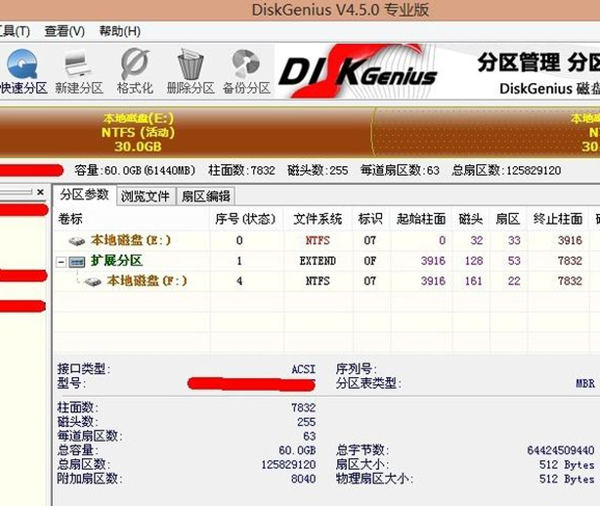
7、等待格式化完成后硬盘分区完成。
DiskGenius怎么恢复删除的文件
打开软件选择要恢复的分区,点击恢复文件功能,扫描完成后勾选需要的文件恢复就行
DiskGenius怎么调整分区大小
选择要调整的分区,右键选择调整分区大小,拖动滑块设置新大小,确认后执行操作
DiskGenius支持哪些硬盘
支持IDE、SCSI、SATA等各种类型的硬盘,U盘和移动硬盘也都支持
DiskGenius需要安装吗
破解版不需要安装,解压后双击exe程序就能直接使用
DiskGenius能转换分区格式吗
可以,支持MBR和GUID分区表之间的无损转换
DiskGenius恢复数据要多久
取决于硬盘大小和数据量,扫描大硬盘可能需要较长时间
DiskGenius是做磁盘管理的老牌工具了,功能确实全面。分区操作很稳定,调整大小合并分区这些操作基本不会出问题,无损转换格式这个功能特别实用。数据恢复效果不错,之前误删了几个文件,用这个软件成功找回来了。
软件界面虽然不算特别好看,但功能布局很清晰,该有的选项都有。兼容性很好,新老系统都能跑。破解版直接解压就能用,不用折腾安装和激活,放在U盘里随身携带很方便。不过数据恢复不是百分百成功的,关键数据还是建议提前备份。总体来说这是一款很实用的磁盘工具,有分区管理或者数据恢复需求的可以下载备用。
同类内容
最新更新游戏换一换
真实枪械2
射击竞技 / 149.97 MB
2026-06-13 更新

Snakeio
休闲益智 / 113.2 MB
2026-06-13 更新

漫威蜘蛛侠迈尔斯3
角色扮演 / 422.36 MB
2026-06-13 更新

对峙2
射击竞技 / 1.49 GB
2026-06-13 更新