详情内容
第一步:前期准备——设备安装与登录
投屏前需完成两端设备的软件安装,确保账号统一,这是顺利连接的基础。
安卓手机/平板:打开微信或浏览器扫描官方二维码,直接下载“爱思投屏”App,安装完成后启动,使用手机号完成注册并登录。
Windows电脑:打开浏览器输入官方下载地址(https://www.i4.cn/pro_airplayer.html),下载电脑客户端,安装后同样使用手机号登录。
重要提示:所有参与投屏的设备,必须登录同一个爱思投屏账号。若忘记密码,通过手机号短信验证即可快速找回。
根据使用场景选择对应的投屏方式,覆盖本地、远程等多种需求,操作简单高效。
第二步:同一Wi-Fi下投屏
适用场景:家中共用同一路由器(Wi-Fi),如电脑投安卓手机、PC主机互投。核心优势:零成本,操作便捷,点击几步即可连接。
以“电脑投安卓手机”为例,操作步骤如下:
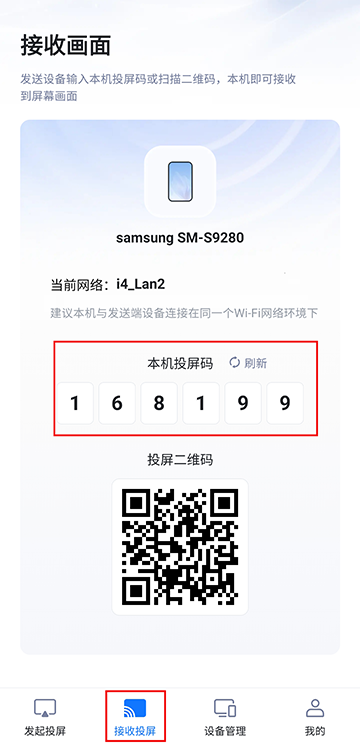
1、接收端(安卓手机):打开爱思投屏App,接收投屏页面会显示6位“投屏码”或专属二维码,保持该界面处于打开状态,切勿关闭。
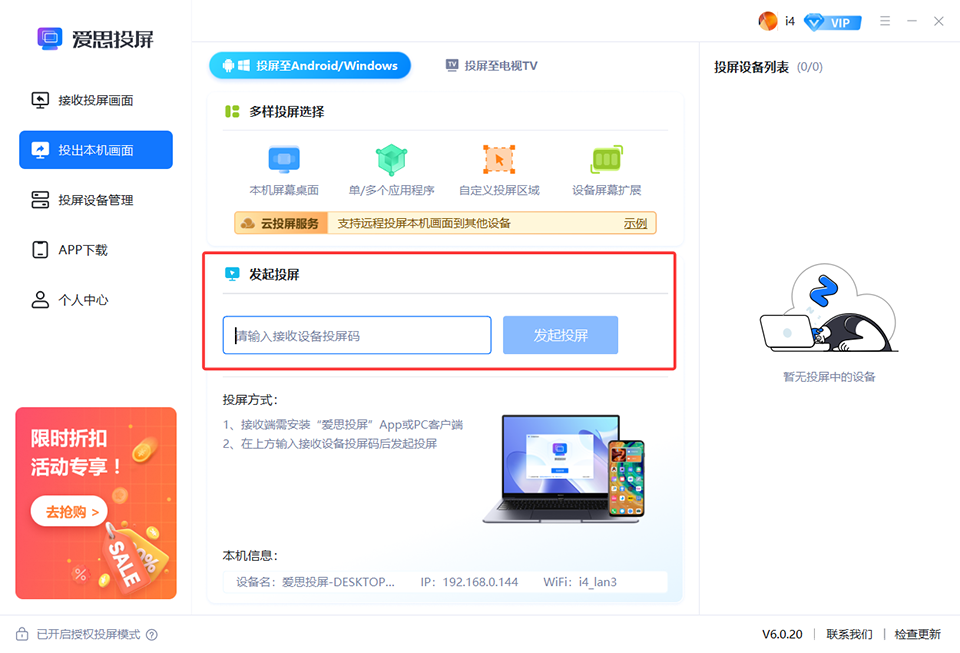
2、投出端(电脑):启动电脑版爱思投屏,在“投出本机画面”内输入手机显示的投屏码。
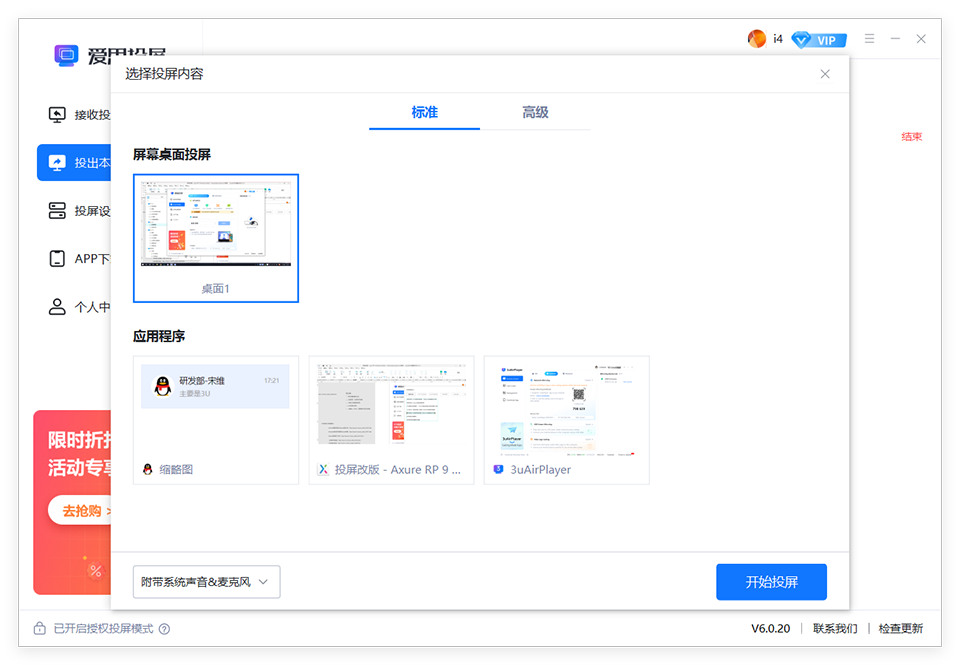
3、确认连接:点击“确认”后,手机会弹出“是否允许投屏”的提示,点击“同意”,电脑屏幕即可实时同步到手机上。
1、很多使用爱思投屏的用户最想知道的就是投屏之后电脑能不能操控手机
解答:当前爱思投屏仅支持将手机画面同步显示到电脑上,所有触控和软件操作仍然需要在手机端完成,电脑端暂时不支持反向操控。这一设定主要是基于系统权限和隐私保护的考量。
2、手机主屏幕显示正常,但微信小程序里的画面特别模糊
解答:这是由于微信对小程序单独启用了隐私保护机制,限制非官方客户端获取高清画面,导致投屏效果变差。这是平台的正常设定,需要在Android设备的隐私设置中手动关闭。
3、投屏时怎么设置声音输出
解答:你可以在直播或会议软件中直接打开麦克风设置,选择对应的音频设备进行调节。
4、Android设备通过USB连接成功了,但是投屏没有画面
解答:请把USB线接到电脑主机后面的接口,并在手机弹出的提示中选择"文件传输"模式,提高连接稳定性。部分手机还需要手动开启"USB调试"选项。
5、提示iOS无法投屏画面,显示"请先解锁屏幕"
解答:这是因为手机处于锁屏状态,投屏程序无法获取画面数据,需要先解锁手机才能正常获取屏幕内容。
6、连接投屏时iOS设备反复弹出重启并解锁点击信任的提示
解答:可以先拔掉数据线重新插上,如果还是不行,建议重启手机并重新进行信任授权。如果连接了多台苹果设备,需要逐台完成信任操作。
7、iOS设备投屏一直失败
解答:请在爱思投屏首页点击"重启服务",等服务重新启动后再试一次。如果还是不行,可以尝试卸载后重新安装爱思投屏。
8、平板或手机搜索不到投屏设备
解答:请确认电脑和移动设备连接的是同一个Wi-Fi网络(不建议使用中国移动CMCC路由器),并确保设备处于同一IP网段。部分公共网络或企业网络会屏蔽设备发现功能,建议切换到家庭网络试试,或者点击重启投屏服务。
9、投屏过程中画面很卡
解答:建议把爱思投屏升级到最新版本,通常性能问题和兼容性优化在更新后会有明显好转。同时关闭电脑上其他占用网络和显卡资源的程序。
10、视频号直播投屏出现卡顿
解答:优先使用无线投屏方式,有线投屏在视频号场景下兼容性不太好。如果还是卡,可以尝试降低投屏的分辨率和帧率。
11、登录爱思投屏时提示无法登录
解答:请检查手机系统时间是否与网络时间保持一致,可以在"设置—日期与时间"中开启自动同步。时区设置错误也可能引发这个问题。
12、投屏时出现画面和声音不同步的情况
解答:建议升级爱思投屏到最新版本,如果问题仍然存在可以尝试调整软件中的音画同步选项。部分第三方播放器自带的音频增强功能也可能造成这种现象。
13、投屏时带有水印怎么去掉
解答:在"投屏设置"中找到水印相关选项,进入后勾选隐藏水印就可以了。
14、更新后投屏变得很卡,同时提示编码性能不足
解答:开发团队已经关注到这个情况,并在最新版本中做了底层代码优化,建议更新版本或留意后续更新。同时确保电脑显卡驱动是最新版本。
15、投屏时一直提示解码不足、性能不够
解答:可以尝试在显卡控制面板中切换为"高性能模式",或者在投屏软件内开启"硬件加速",适当降低帧率和分辨率。部分较老的显卡可能无法支持高规格解码。
16、用数据线连接后电脑识别不到设备
解答:通常是电脑USB驱动兼容性问题,建议重启电脑、使用机箱后面的USB接口,并在手机上切换为"文件传输"模式。如果还是不行,可以换一根数据线试试。
17、爱思助手连接正常,但点安装投屏驱动后连接就断了
解答:这也是USB驱动异常导致的,可以尝试重启电脑,使用后置USB接口,手机端一定要选"文件传输"。部分安全软件可能会拦截驱动安装,建议临时关闭后再试。
18、iOS设备连接爱思投屏时系统提示无法连接
解答:请暂时关闭电脑防火墙后重试,大多数情况下可以马上恢复连接。部分网络环境下需要手动将爱思投屏添加为信任程序。
19、安装驱动后一直要求电脑重启,但重启后还是提示安卓设备需要重新插拔,插拔后也没用,而且网络连接是正常的
解答:这类问题多半是驱动没有正确加载,建议重启后换用后置USB接口,手机端选择"文件传输"。如果多次失败,可以用驱动精灵等工具检测一下USB驱动状态。
20、iPhone无线投屏到Windows11,首次安装AirPlay能找到电脑,之后就找不到了
解答:请在爱思投屏首页点击"重启投屏服务",通常可以重新扫描并识别AirPlay设备。同时确保电脑和手机在同一网络段,且路由器没有开启设备隔离功能。
1、多端投屏
多设备互投、直播推流、影音播放、办公演示,一块屏幕覆盖多种使用场景;
2、全设备兼容
支持iOS和Android设备投屏到电脑,电脑和Android设备也能投屏到Android设备,不受一对一限制;
3、多路同屏
支持同时投出和接收多个投屏画面,轻松同时查看多个设备的投屏内容;
4、多场景适配
手游直播、投屏办公、家庭互联等多种场景自由切换。
最新更新游戏换一换

真实枪械2
射击竞技 / 149.97 MB
2026-06-13 更新

Snakeio
休闲益智 / 113.2 MB
2026-06-13 更新

漫威蜘蛛侠迈尔斯3
角色扮演 / 422.36 MB
2026-06-13 更新

对峙2
射击竞技 / 1.49 GB
2026-06-13 更新