
详情内容
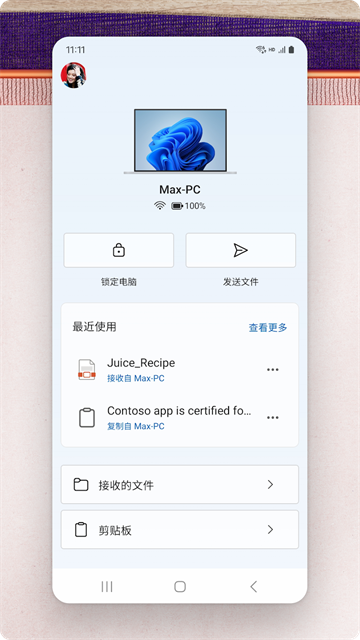
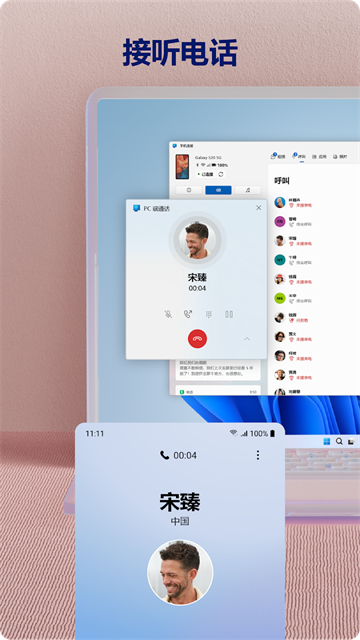
连接至Windows是一款由微软官方推出的手机电脑互联工具,让安卓手机与Windows电脑实现无缝协作。通过这款应用,用户可以在电脑上直接查看手机通知、回复短信、接听电话,完全不需要拿起手机就能处理各种消息。文件分享变得特别简单,支持跨设备复制粘贴、图片拖放、文件传输等操作,办公效率直接拉满。手机屏幕还能投射到电脑上,用大屏操作手机应用,视觉体验更舒适。连接至Windows支持多种品牌的电脑和手机,只要在同一Wi-Fi网络下就能快速配对,设置过程简单直观。对于经常需要在手机和电脑之间切换工作的用户来说,这款应用能大大减少设备切换的繁琐,让多设备协作变得自然流畅。
首先我们来看看这个功能怎么开启吧,它需要手机和电脑端同步打开一些功能才可使用。
(这个功能是通过局域网实现的,需要手机电脑连接至同一网络哦)
手机端:设置——连接与共享——连接至Windows

电脑端:开始菜单——搜索框搜索“手机连接”


首次连接需要配置一下,设置完成后续可直接使用,让我们看看配置步骤吧!
第一步:手机端进入连接至Windows界面后,同意服务协议和隐私声明,登录与电脑设备相同的微软账号

第二步:登录后,允许它获得需要的权限,此时手机端的前期准备工作就完成咯。(设置完成后会有弹窗是否帮助我们改进,大家按需选择,不影响使用,就算允许之后也是可以关闭的)


第三步:打开电脑端手机连接功能(此功能内置在电脑中,开始菜单搜索一下即可找到),选择一下设备类型Android/iOS

第四步:设备是否支持勾选我的设备受支持,点击继续

第五步:如果你的电脑登陆了微软账号,会直接进入如图所示的连接第三步,进行配对连接(提供了两种配对方式,分别是二维码配对与手动配对,本文选取二维码配对连接,更方便快捷),电脑端会出现QR码


第六步:手机端点击登录的账号信息(蓝色的数字),添加计算机,使用摄像头扫描电脑端的QR码


第七步:连接之后手机允许获取权限,此时连接就完成啦


需要注意的是用该功能提供呼叫他人号码功能,需要先进行蓝牙连接配对之后才可使用


跨设备无缝协作
支持跨设备复制粘贴、文件拖放、图片传输等操作,手机电脑之间的内容流转变得简单高效
手机屏幕投射
将手机屏幕直接投射到电脑上,用大屏操作手机应用,视觉体验更舒适,操作更直观
消息集中管理
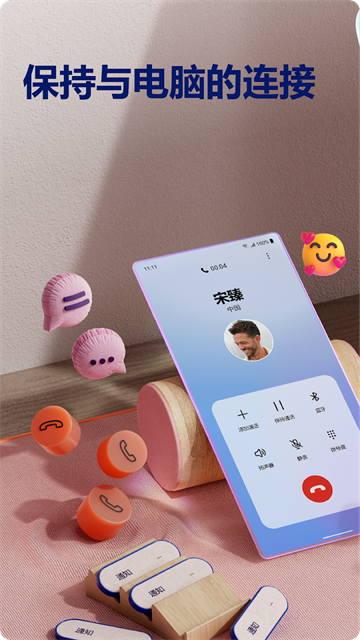
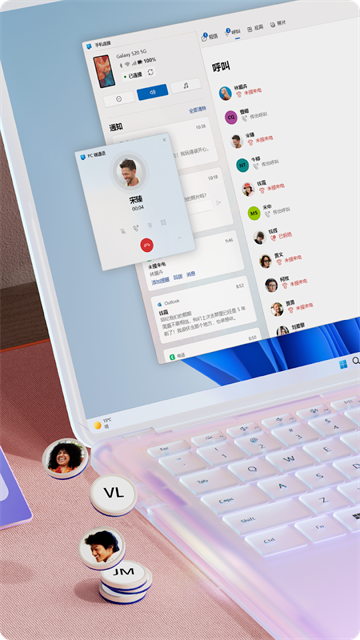
在电脑上查看手机通知、回复短信、接听电话,无需拿起手机就能处理各类消息
快速配对连接
只需同一Wi-Fi网络即可快速配对,设置过程简单直观,上手没有门槛
多品牌兼容
支持多种品牌的电脑和手机,不限于特定设备,适用范围广泛
连接至Windows支持哪些手机品牌
支持大多数安卓手机,三星、荣耀等品牌有专门优化,其他品牌也能正常使用基本功能
连接至Windows需要付费吗
完全免费,没有内购项目,所有功能都可以免费使用
连接至Windows怎么配对手机和电脑
确保手机和电脑在同一Wi-Fi网络下,按照应用提示步骤操作即可完成配对
连接至Windows能传输大文件吗
支持文件传输,包括图片、文档、视频等各类文件,传输速度取决于网络环境
连接至Windows支持iOS吗
目前主要支持安卓手机,iOS版本暂未推出
连接至Windows连接不稳定怎么办
检查手机和电脑是否在同一网络下,重启应用或设备通常可以解决连接问题
连接至Windows用起来确实方便,特别是办公场景下,手机消息直接在电脑上就能看到和回复,不用频繁拿起手机打断工作节奏。文件传输功能很实用,手机拍的照片直接拖到电脑上就行,比用微信传文件快多了。屏幕投射功能偶尔会用到,有些手机应用在大屏上操作确实更舒服。配对过程比较简单,同一网络下基本几分钟就能搞定。整体来说这款应用适合经常需要在手机和电脑之间切换的用户,能有效提升工作效率。
需要注意的是,部分功能可能需要特定品牌的手机才能获得最佳体验,比如三星和荣耀手机有专门的优化。另外,手机和电脑需要在同一网络环境下才能正常使用,如果网络不稳定可能会影响连接质量。总体而言,作为微软官方的跨设备协作工具,连接至Windows在功能完整性和稳定性方面都有不错的表现。
小错误修复和改进
最新更新游戏换一换
真实枪械2
射击竞技 / 149.97 MB
2026-06-13 更新

Snakeio
休闲益智 / 113.2 MB
2026-06-13 更新

漫威蜘蛛侠迈尔斯3
角色扮演 / 422.36 MB
2026-06-13 更新
对峙2
射击竞技 / 1.49 GB
2026-06-13 更新