详情内容
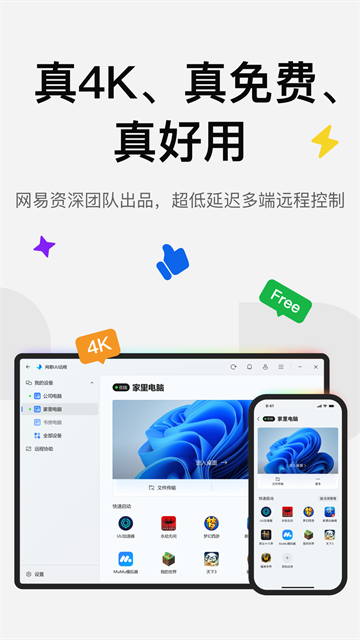
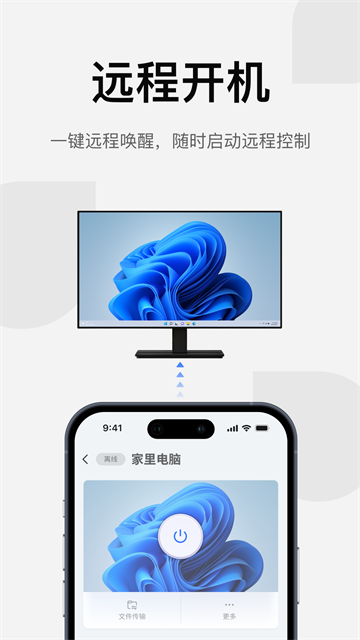
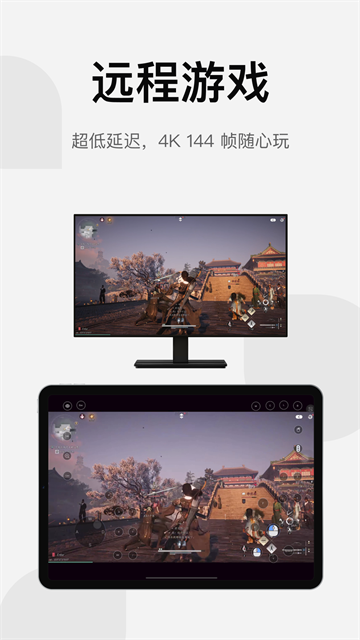
UU远程是网易出品的一款远程控制软件,手机、平板、Mac、PC这些设备都能互相连,想用手机操控电脑办公或者打游戏都行。跟市面上其他远控工具比起来,它最大的优势是延迟低、画质好,支持4K蓝光144帧,操作起来跟坐在电脑前差不多。办公方面有远程开机、多屏切换、文件传输这些功能,游戏方面更是强项,魔兽世界、原神、黑神话悟空这些大作都能在手机上远程玩,还支持手柄即插即用和云键盘定制。网易27年的技术底子在这摆着,稳定性方面不用太担心。
1、远程控制,超低延迟
支持手机、平板、Mac、游戏掌机远控电脑,高速专网直连,延迟压得很低,远程玩游戏、办公、协助都跟本地操作差不多流畅。
2、高清高帧,还原精彩
图像处理技术比较领先,支持4K蓝光144帧,远程操控也能看到清晰流畅的画面,不会糊成一片。
3、网易出品,品质保障
网易27年技术积累,研发团队实力在那,软件的流畅度和稳定性都有保障。
4、支持全品类游戏畅玩
手游电脑版、模拟器、端游、3A大作都能远程玩,魔兽世界、原神、黑神话悟空、崩坏星穹铁道这些热门游戏都支持。
1、在网易UU远程主界面点击【进入桌面】,即可快速建立远程连接;
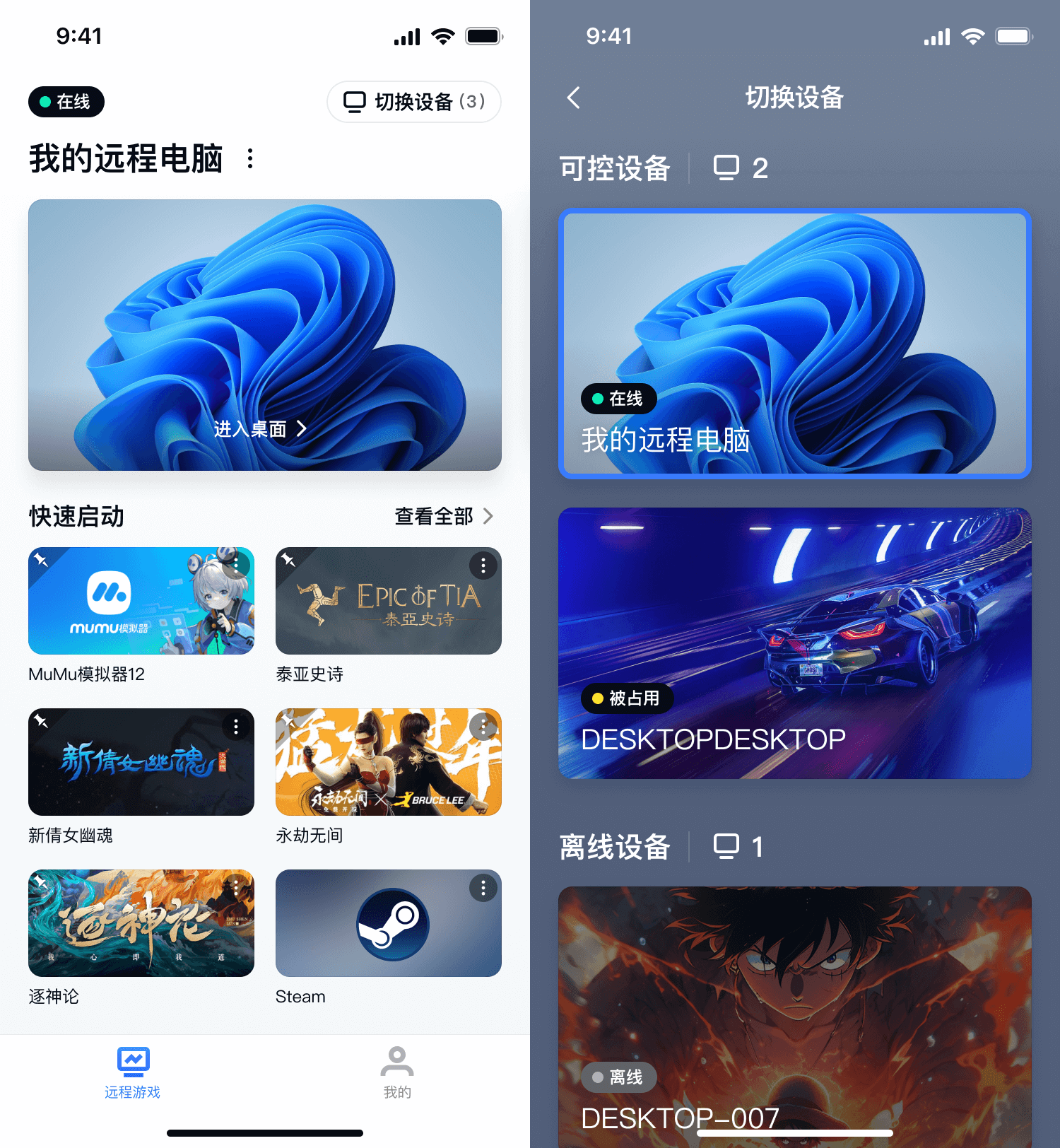
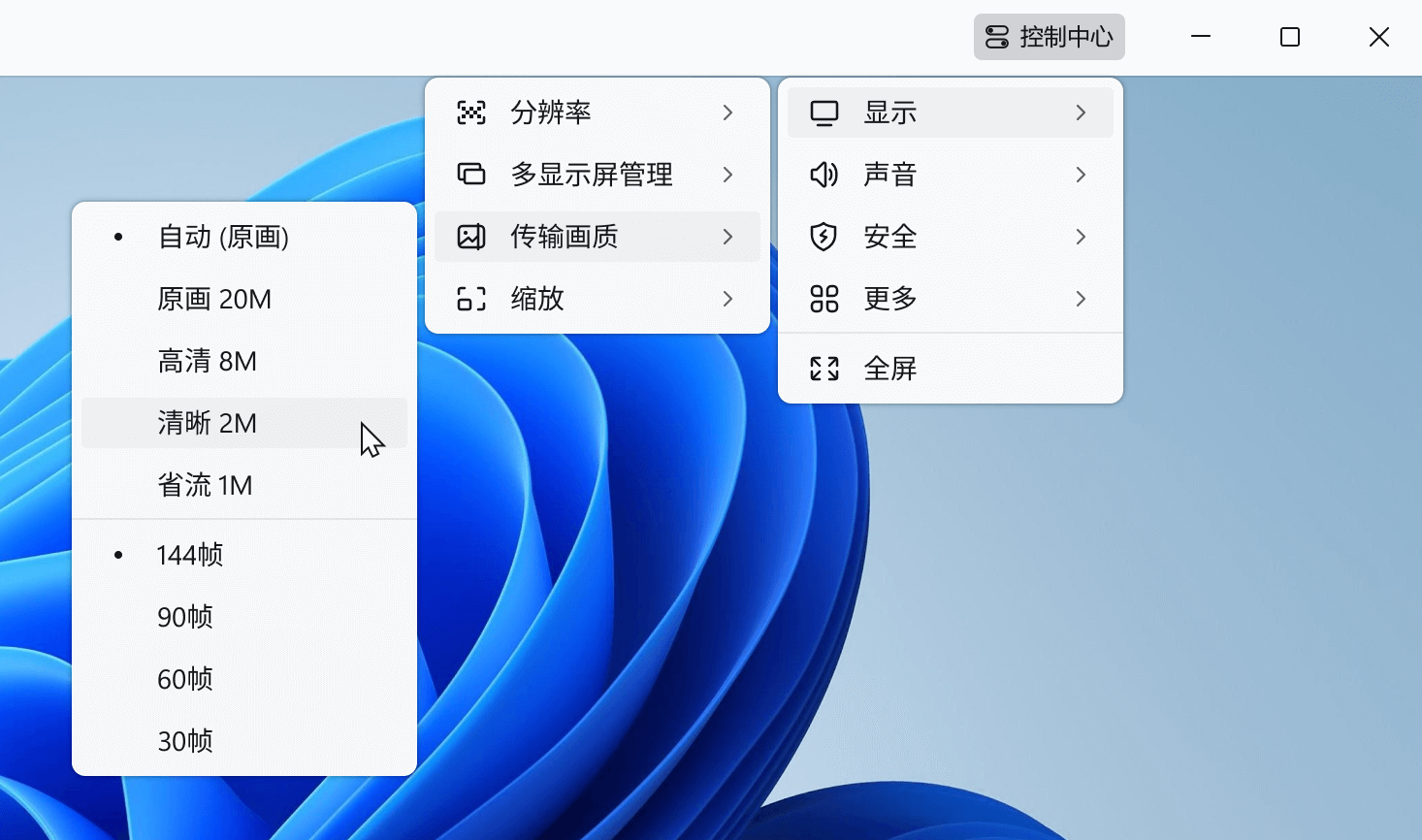
2、连接成功后,点击右上角的【控制中心】,即可展开功能菜单,自由配置远程连接选项,如【声音】、【安全】、【分辨率】、【多显示器管理】、【传输画质】等。
电脑如何通过网易UU远程控制电脑?
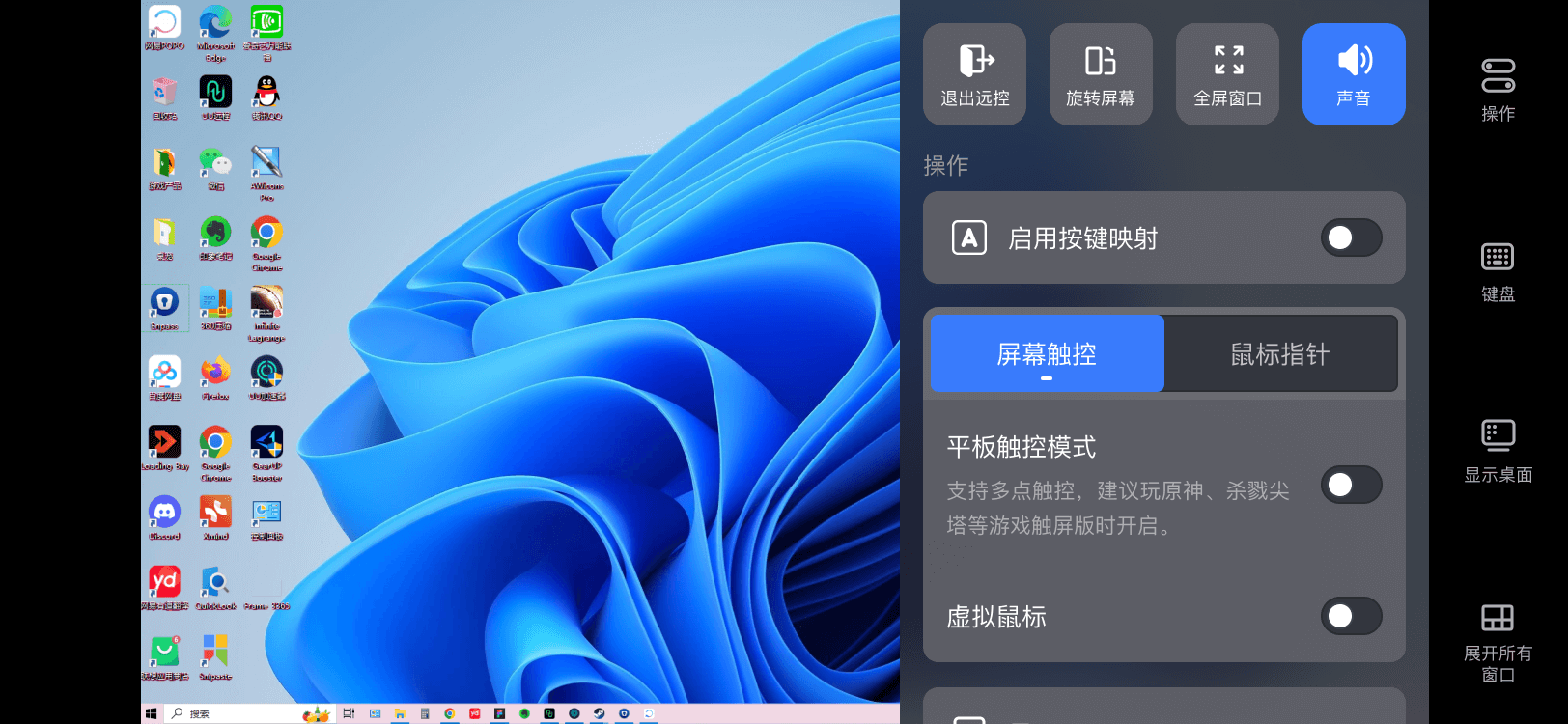
1、点击网易UU远程主页面的[进入桌面],即可进行远程连接;

2、进入远程桌面后,为便于操作可旋转屏幕,可通过侧边工具栏,进行远程连接过程中的各类功能配置,包括[操作]、[键盘]、[显示桌面]、[展示所有窗口]等。
Windows、macOS、iOS、Android均可远程协助Windows电脑。
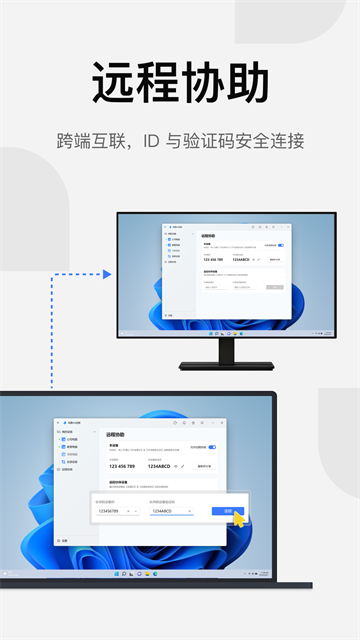
1、双端登录网易UU远程
控制端与被控端设备分别登录网易UU远程。
2、被控端分享远程设备ID和设备验证码
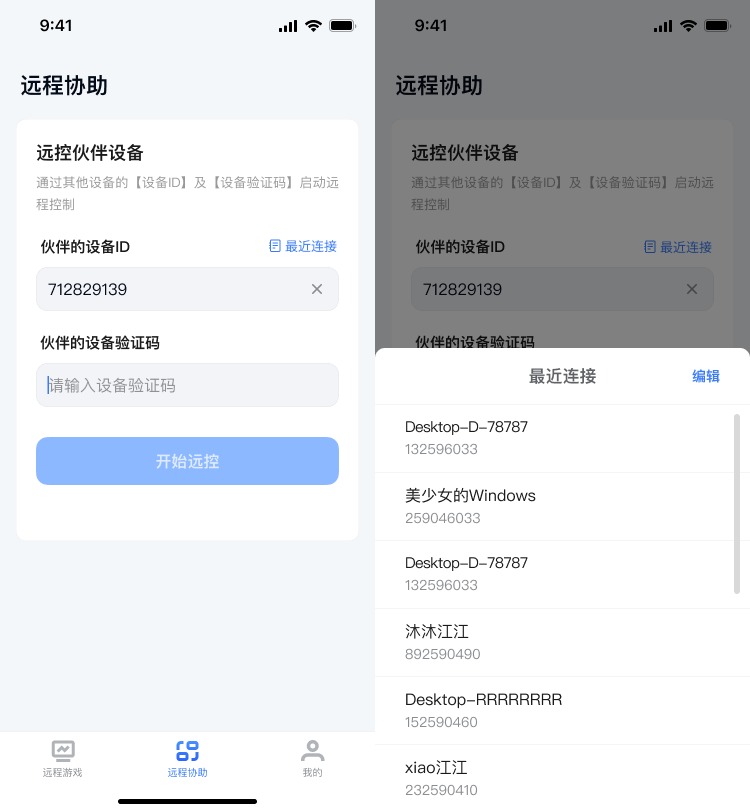
被控端Windows电脑进入左侧[远程协助]后,开启[允许他人远程协助]点击[复制并分享],将设备ID和设备验证码分享给伙伴。
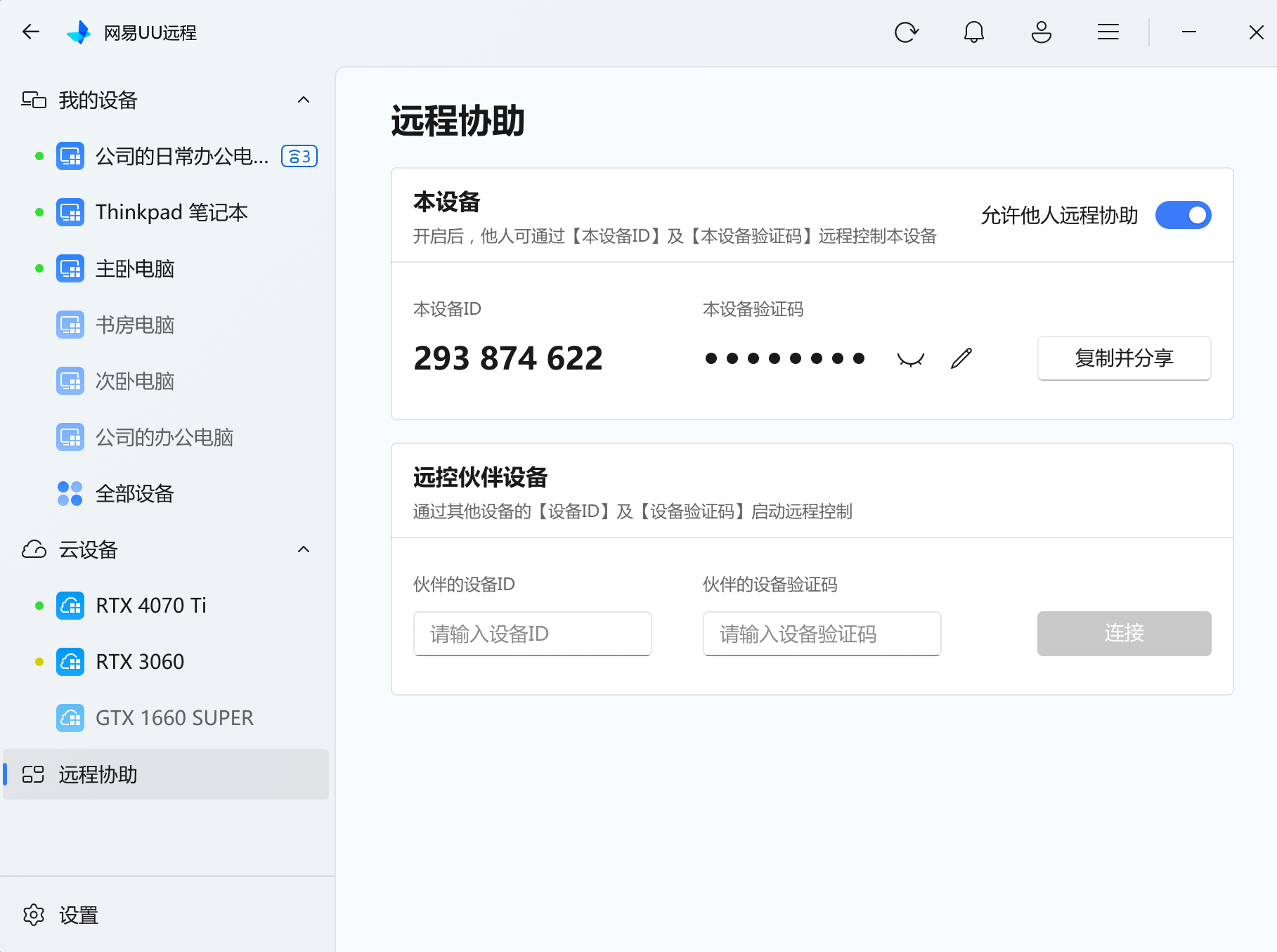
注意:开始远控时,被控端必须保持在远程协助界面。
3、控制端输入远程设备ID和设备验证码进行远控
控制端进入[远程协助]后,输入被控端分享的设备ID和设备验证码,点击[开始远控]就可以控制他人电脑。
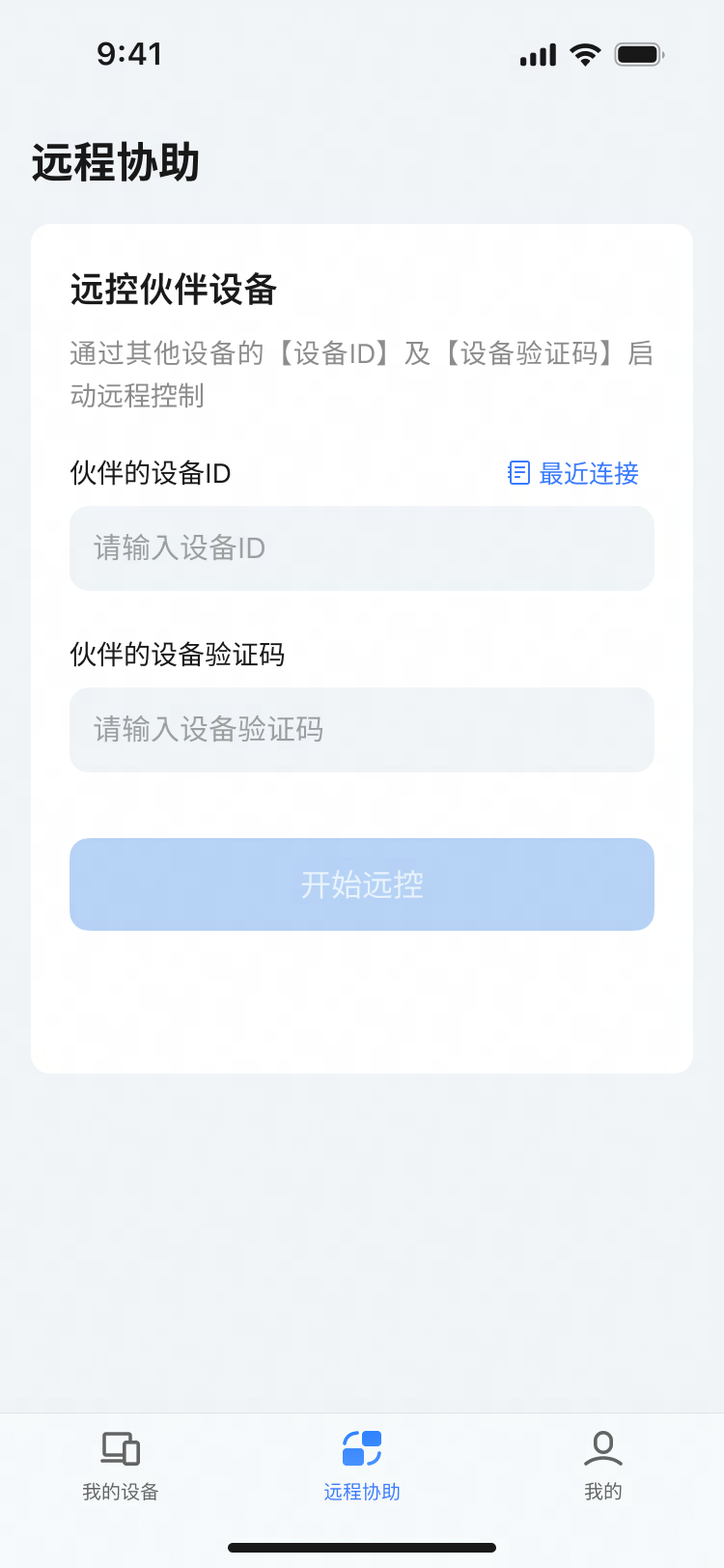
PC端点击左侧菜单栏的[远程协助]、移动端进入主界面后点击底部导航[远程协助]。
如何查看最近远程协助过的设备。
点击[伙伴的设备ID]输入框右侧的下拉图标、移动端点击[最近连接]即可查看。
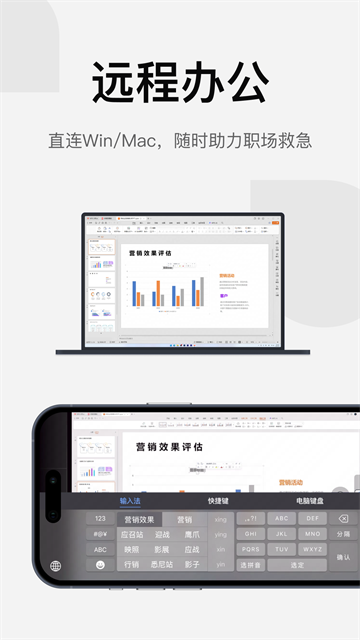
1、【远程办公】
出门在外也能远程操控公司电脑处理文件,远程开机、多屏切换、极速文件传输这些功能都有,出差不用背笔记本了。
2、【远程协助】
朋友或同事电脑有问题,不用跑过去,直接用UU远程帮忙远程处理,Windows、macOS、iOS、Android都能当控制端。
3、【手柄即插即用】
远程玩游戏的时候可以直接接手柄,不用额外设置,打动作类游戏比触屏操作舒服多了。
4、【小窗模式】
新增的小窗功能可以随时查看远端设备状态,不用一直盯着全屏,切出去干别的事也方便。
说实话远程控制软件用过不少,向日葵、ToDesk、TeamViewer都试过,UU远程给我的感觉是游戏场景确实做得更好一些。以前用别的软件远程打游戏,画面卡顿和操作延迟是常态,UU远程在这方面改善比较明显,144帧的流畅度在手机上玩端游确实有不一样的体验。办公场景下文件传输速度也比较快,不会等半天。不过目前只支持被控Windows电脑Mac,Linux暂时还当不了被控端,希望后面能补上。整体来说,你主要需求是远程玩游戏或者远程办公,UU远程值得试试,毕竟网易在游戏优化这块还是有两把刷子的。
更新日志
v4.26.2版本
新增「小窗模式」,随时查看远端设备状态支持「预览」被控隐私屏保修复已知问题
最新更新游戏换一换

真实枪械2
射击竞技 / 149.97 MB
2026-06-13 更新

Snakeio
休闲益智 / 113.2 MB
2026-06-13 更新

漫威蜘蛛侠迈尔斯3
角色扮演 / 422.36 MB
2026-06-13 更新

对峙2
射击竞技 / 1.49 GB
2026-06-13 更新