详情内容
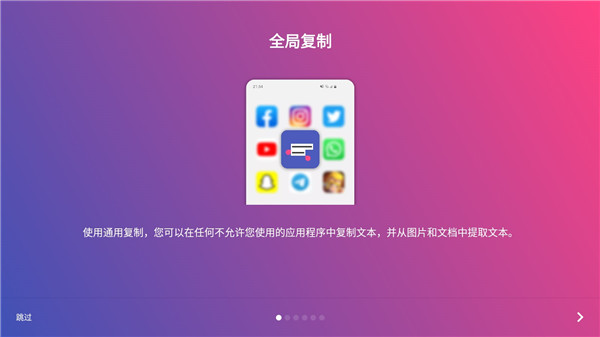
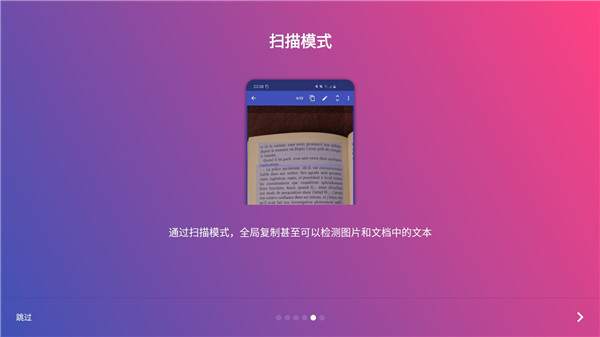
全局复制App又名Universal Copy,是一款针对安卓文本选择限制设计的屏幕取字工具。遇到社交平台评论、应用提示、图片说明或无法长按选中的页面时,用户可从通知栏、快捷设置或自定义触发方式启动识别,在当前界面直接框选需要的文字。普通模式适合读取应用内可访问文本,扫描模式则借助OCR处理截图、图片和文档中的内容,并能识别地址、邮箱、电话号码及话题标签等信息。选中文字后可继续复制、翻译、分享或定位,减少截图后再手动输入的麻烦。软件主要在本机完成处理,适合整理聊天内容、摘录网页资料、提取图片文字以及快速保存临时信息。首次使用需要开启无障碍服务,部分系统还需关闭电池优化,以免后台服务被自动停止。
- 摘录短视频评论、社交动态和无法长按选择的应用提示
- 从截图、照片、电子资料中提取可编辑文字
- 快速保存地址、电话号码、邮箱及话题标签
- 将识别结果继续用于翻译、搜索、定位或分享
全局复制App使用教程
1、进入全局复制App首页,我们点击如何使用全局复制;
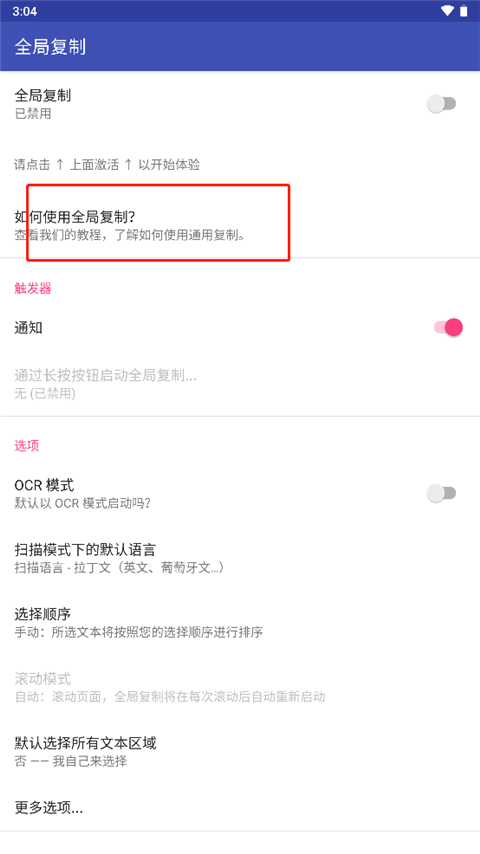
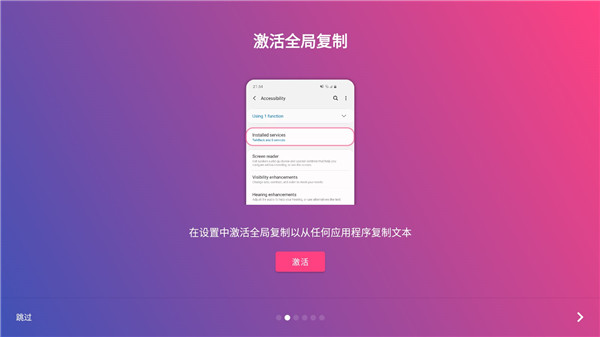
2、然后我们点击激活;
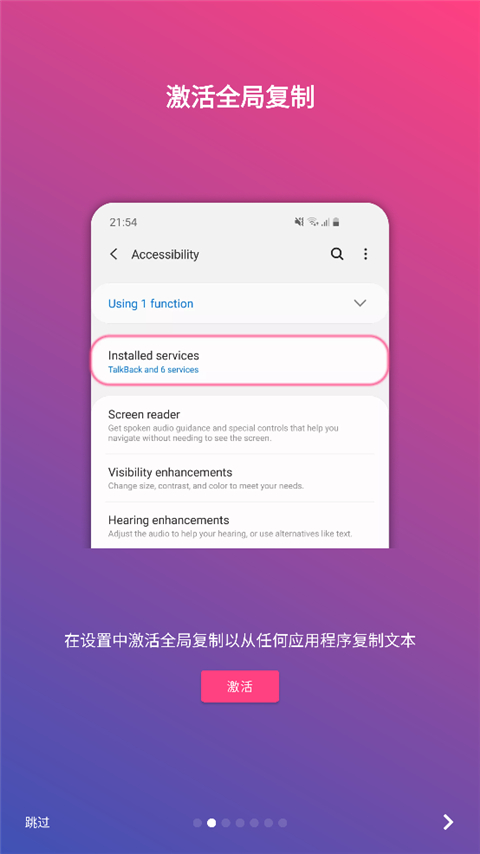
3、打开设置;
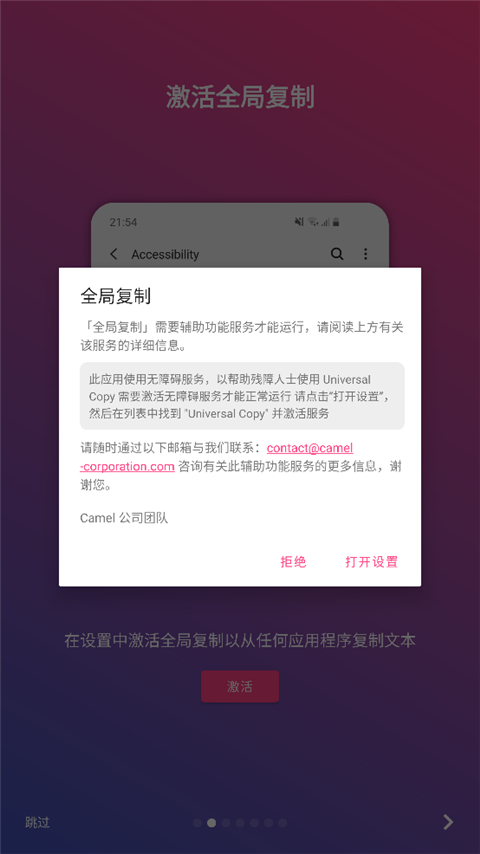
4、然后选择全局复制,开启使用服务即可;
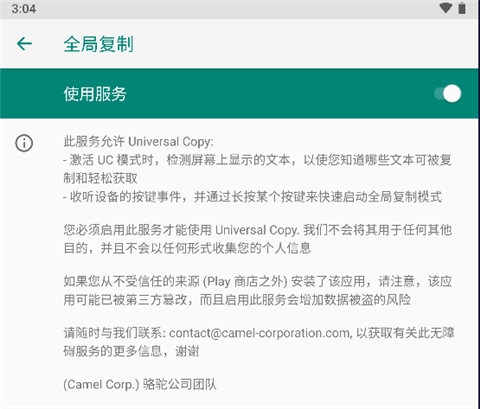
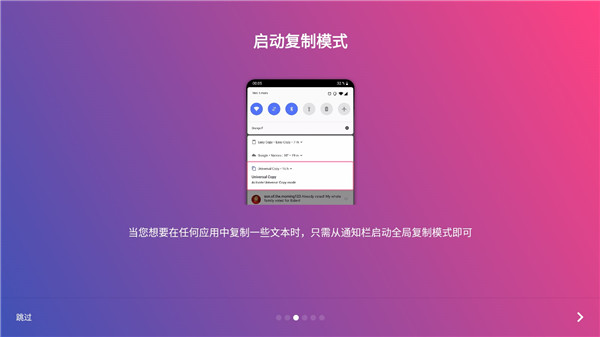
5、之后用户如果想要复制任何应用中的一些文本的话,只需要从通知栏或快捷方式启动全局复制模式即可;
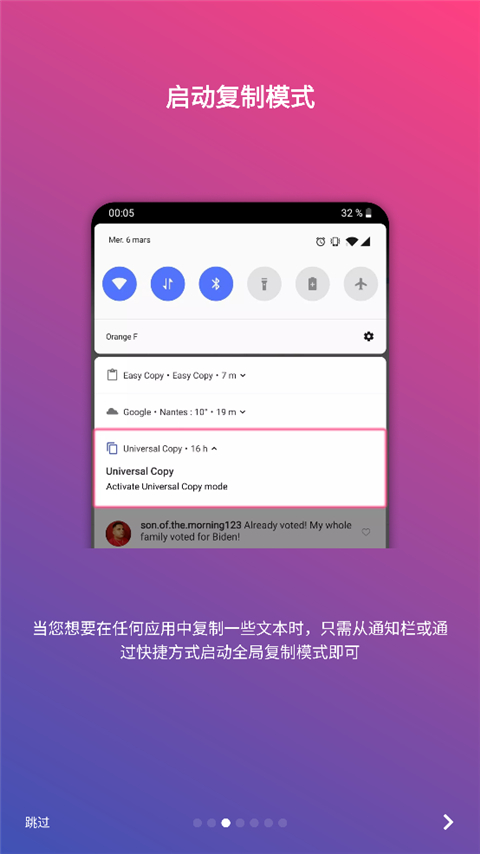
6、通用模式能够智能检车所以文本区域并提取地址、邮箱、电话号码、话题标签等等;
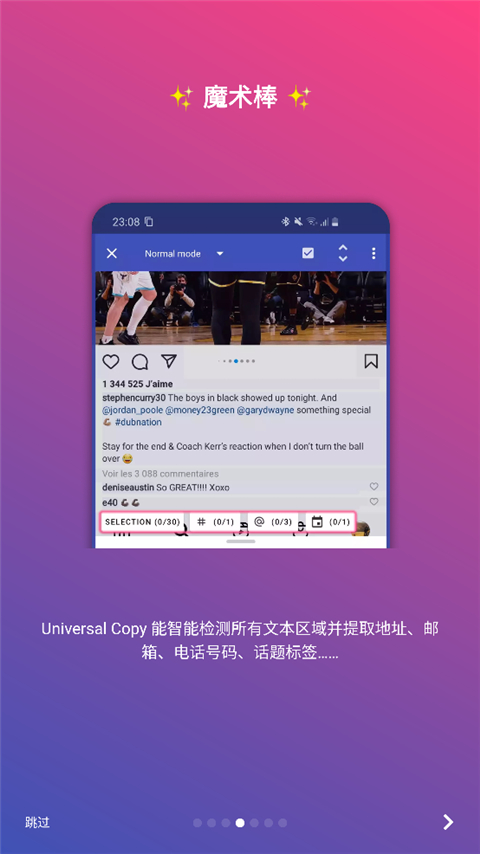
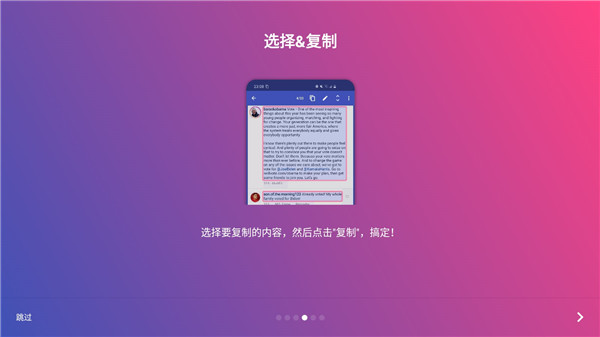
7、之后,选择目标文本,然后点击复制或是其他操作如翻译、点位、分享等等;
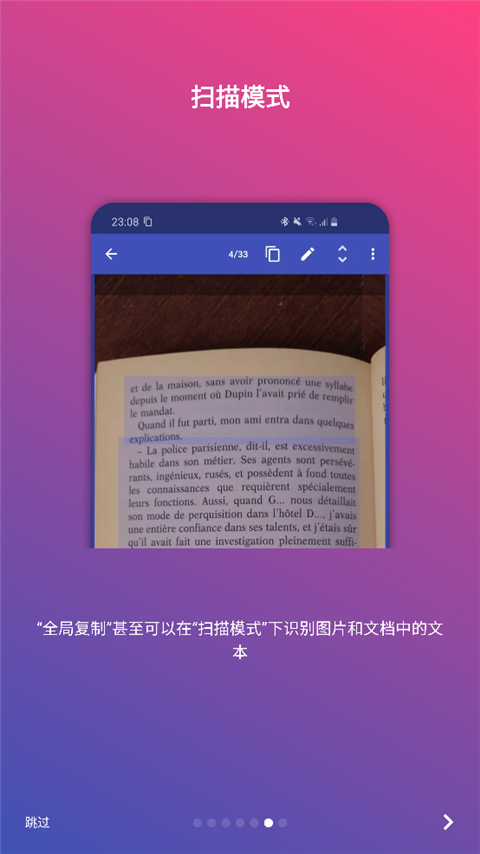
8、最后,点击ocr模拟,用户可以在扫描模式下识别图片和文档中的文字。
普通模式
进入无法直接选择文字的应用页面后,启动复制功能即可识别可访问文本,不必反复截图或手动输入。
• 扫描模式利用OCR读取图片和文档内容,适合提取海报、聊天截图及应用界面中的文字。
智能识别:地址、邮箱、电话号码、@账号和话题标签等内容可被单独识别,便于继续拨号、定位或分享。
快捷启动
可从通知栏、快捷设置磁贴或预设按键进入复制界面,根据个人操作习惯选择触发方式。
文字选中后不仅能复制到剪贴板,还可直接调用翻译、分享等后续操作,减少应用之间来回切换。
通知栏入口突然消失怎么办?
先进入手机的无障碍设置,关闭全局复制服务后重新开启。若后台经常被系统清理,可将应用加入自启动名单并取消电池优化。
普通模式识别不到文字
部分应用会限制界面内容读取,此时可切换到扫描模式,通过OCR重新识别当前画面。
快捷按键没有反应时,可更换其他触发方式,或重新授予无障碍权限后再测试。
扫描页面出现卡顿
建议关闭其他占用内存的应用,并避免一次识别内容过多、尺寸过大的长图。
— 修复快捷设置磁贴无法正常激活的问题。
— 解决扫描模式启动过程中可能出现的崩溃。
最新更新游戏换一换

忘仙2
角色扮演 / 855.86 MB
2026-06-16 更新

梦想城镇
休闲益智 / 447.68 MB
2026-06-16 更新

奥特曼传奇英雄2
角色扮演 / 3.58 GB
2026-06-16 更新

奶茶店模拟器
模拟经营 / 761.67 MB
2026-06-16 更新