详情内容
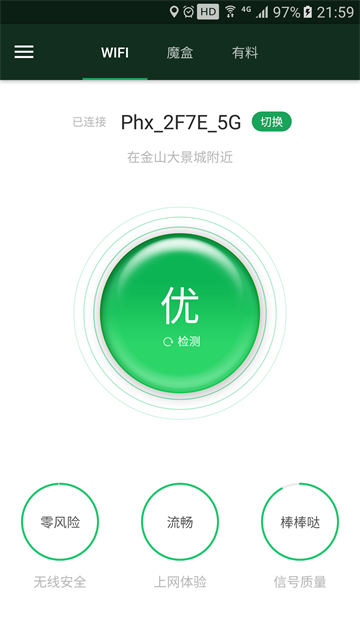
WiFi魔盒App是锐捷网络推出的无线网络检测工具,既适合普通用户排查家中WiFi卡顿,也能为网络工程人员提供现场测试支持。连接无线网络后,应用可集中查看信号强度、信道占用、干扰情况、连接质量及安全状态,并通过测速、Ping、终端扫描等工具进一步定位问题。对于办公室、门店或校园等覆盖范围较大的环境,还能建立检测项目,邀请多人分区域采集数据,最终整理成图表或报告,减少重复记录。软件界面清晰,没有复杂的配置门槛,用户可根据检测结果调整路由器摆放、信道或接入位置,也能借助漫游测试、单点测试和Telnet等功能完成更专业的无线验收。
1、打开软件,点击检测

2、检测好之后,点击分享

3、选择不同的方式,分享给需要的人即可

信号与干扰
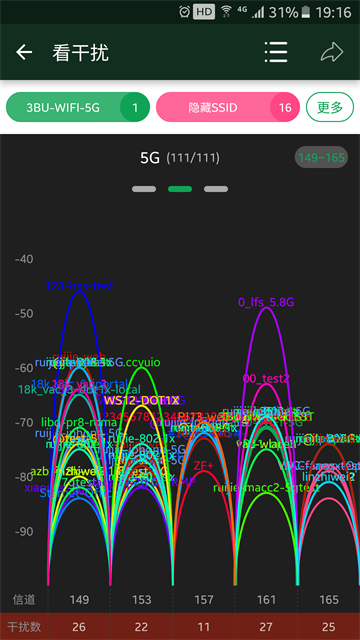
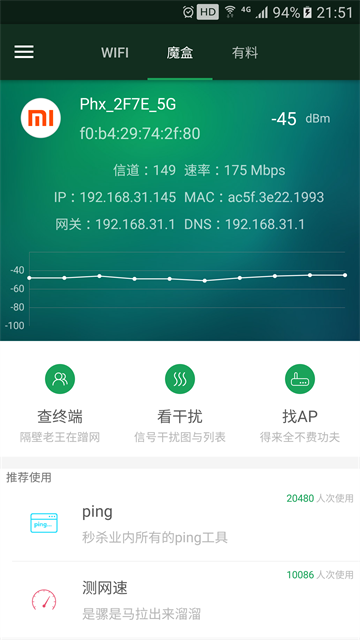
连接WiFi后可查看当前信号强度、信道及附近无线网络分布,方便判断卡顿是否与覆盖不足或同频干扰有关。
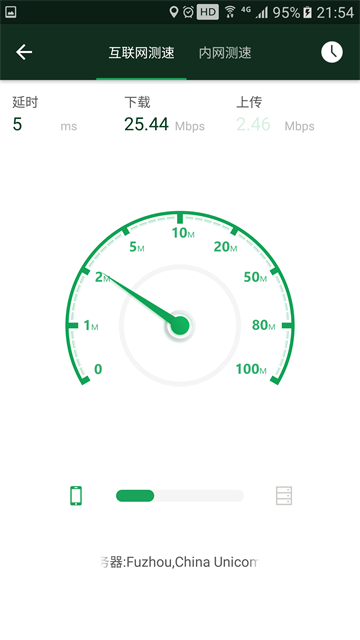
- 内置下载测速、上传测速和网络延迟检测,日常看视频、玩游戏前可快速检查连接状态。
项目协作:面对办公楼、门店等较大区域时,可创建检测项目并安排多人分点采集,完成后统一整理结果。
专业工具箱
除基础检测外,还准备了Ping、终端扫描、漫游测试、单点测试及Telnet等工具,适合进一步排查网络故障。
检测完成后可生成结果报告并分享,便于留档、沟通或交付验收。
1. 先在常用位置运行综合检测,记录信号、网速和延迟结果,不要仅凭手机WiFi图标判断网络质量。
2. 靠近路由器后重新测试。如果数据明显改善,通常说明原位置存在距离过远、墙体遮挡或覆盖不足。
3. 打开干扰分析查看附近热点的信道分布。多个强信号集中在相同信道时,可进入路由器后台调整无线信道。
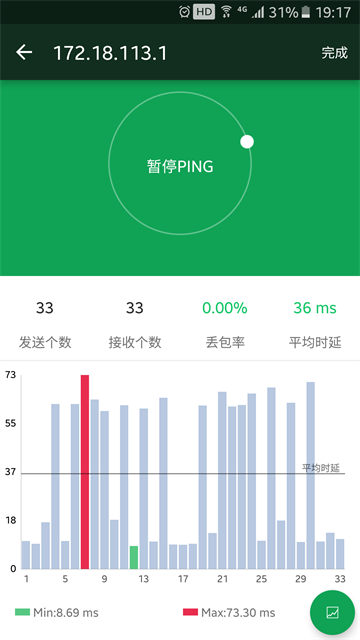
4. 网速正常但游戏仍然延迟较高,可使用Ping工具观察延迟和丢包变化,判断连接是否存在波动。
5. 调整路由器位置或参数后再测一次,并与之前的结果对比,确认优化是否真正有效。
信号强度以dBm显示,数值越接近0,通常代表接收到的无线信号越强。接近或高于-65dBm时,日常连接一般较为稳定;数值持续下降,则可能出现加载变慢或断连。
下载和上传速度会受到宽带套餐、测试节点及其他联网设备影响,建议连续检测数次再判断。
Ping值主要反映数据往返延迟,对在线游戏、视频会议和远程控制更有参考意义。除了平均值,还要留意是否出现明显波动或丢包。
• 增强应用整体稳定性。
• 优化部分网络检测过程中的运行表现。
最新更新游戏换一换

忘仙2
角色扮演 / 855.86 MB
2026-06-16 更新

梦想城镇
休闲益智 / 447.68 MB
2026-06-16 更新

奥特曼传奇英雄2
角色扮演 / 3.58 GB
2026-06-16 更新

奶茶店模拟器
模拟经营 / 761.67 MB
2026-06-16 更新